
Konfiguration unter Windows
Ist Ihr Bondrucker mit der Kasse verbunden und ist der Druckertreiber installiert, gehen Sie zu Konfiguration wie folgt vor:
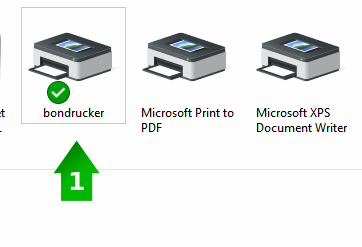
- Ermitteln Sie zuerst den Druckernamen, welchen Sie für die Konfiguration im Backoffice benötigen. Dies geschieht meist unter Systemsteuerung -> Geräte und Drucker.
- Prüfen Sie, ob die Bezeichnung Leerzeichen enthält und entfernen Sie diese. Gegebenenfalls benennen Sie den Drucker auch komplett um, damit Sie diesen einfacher zuordnen können (zum Editieren des Namens: Rechtsklick auf den Drucker -> Druckereingenschaften)
- Legen Sie den Drucker als Standarddrucker fest: Rechtsklick auf den Drucker -> Als Standarddrucker festlegen
Konfiguration im Backoffice
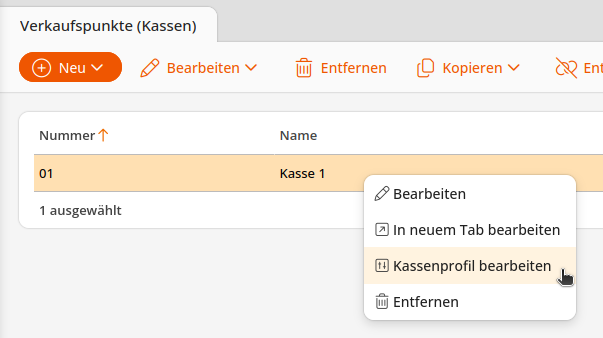
Für die Konfiguration im Backoffice wählen Sie unter Verkauf > Verkaufspunkte (Kassen) die Kasse, die mit dem Drucker verbunden werden soll mit der rechten Maustaste aus und wählen Sie „Kassenprofil bearbeiten“.
Scrollen Sie nach unten bis zur Überschrift „Geräte“.
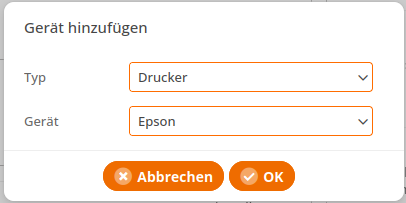
Fügen Sie über Gerät hinzufügen ein neues Gerät ein, wählen bei Typ -> Drucker.
Im Feld Gerät haben Sie nun die Wahl:
- Epson: Wenn der Drucker von Epson ist, wählen Sie dieses Gerät. Wenn Ihr Drucker „Epson-kompatibel“ ist, kann auch für nicht Epsondrucker dieses Gerät gewählt werden.
- HP Bondrucker A799: Wenn Sie einen A799 von HP besitzen, ist dies das richtige Gerät
- ESC/POS: Für alle anderen Drucker, welche nicht „Epson-kompatibel“ sind, aber den ESC/POS Standard unterstützen sollte dieses Gerät verwendet werden.
Wichtig: Das gewählte Gerät beeinflusst, ob das in der Cloud hinterlegte Bonlogo gedruckt werden kann oder nicht. Lesen Sie hierzu bitte auch folgenden Artikel: Bonlogodruck
Anschließend wählen Sie den Anschluss des Drucker aus (2). Unter Windows ist dies grundsätzlich Systemdrucker, unabhängig davon, ob dieser Seriell, per USB oder Netzwerk angebunden ist.
Für die Zuordnung des Druckers zur Kasse, lesen Sie bitte in folgendem Artikel nach: https://support.korona.de/geraetekonfiguration/
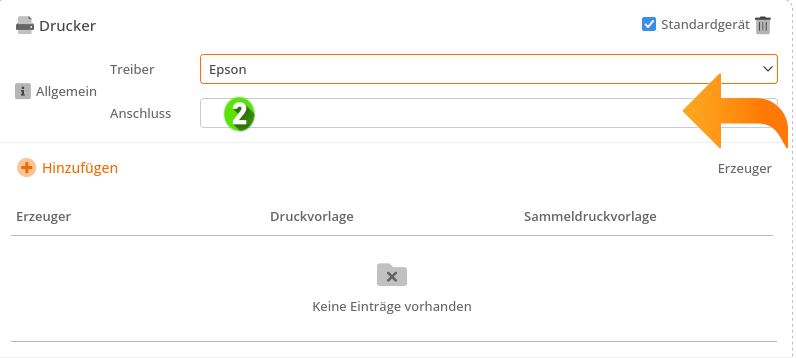
Haben Sie den passenden Anschluss ausgewählt, setzen Sie unter „Geräte“ ein Häkchen bei „Standardgerät“, um den Drucker als Standard festzulegen.
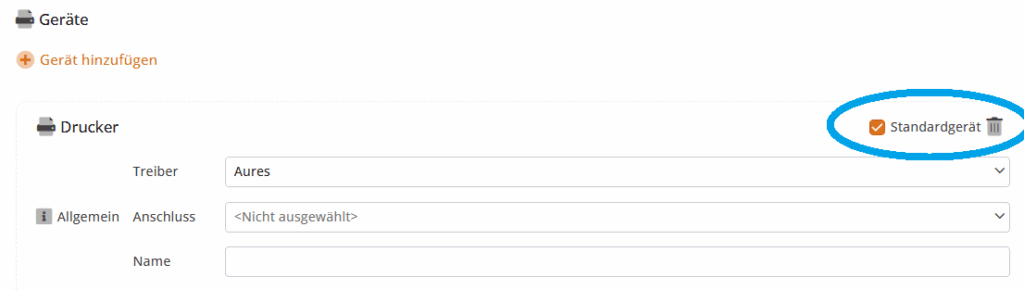
Am Ende speichern Sie das Kassenprofil, aktualisieren die Stammdaten an der Kasse und starten die Anwendung einmal neu, damit die Änderungen am Kassenprofil von der Kasse übernommen werden.