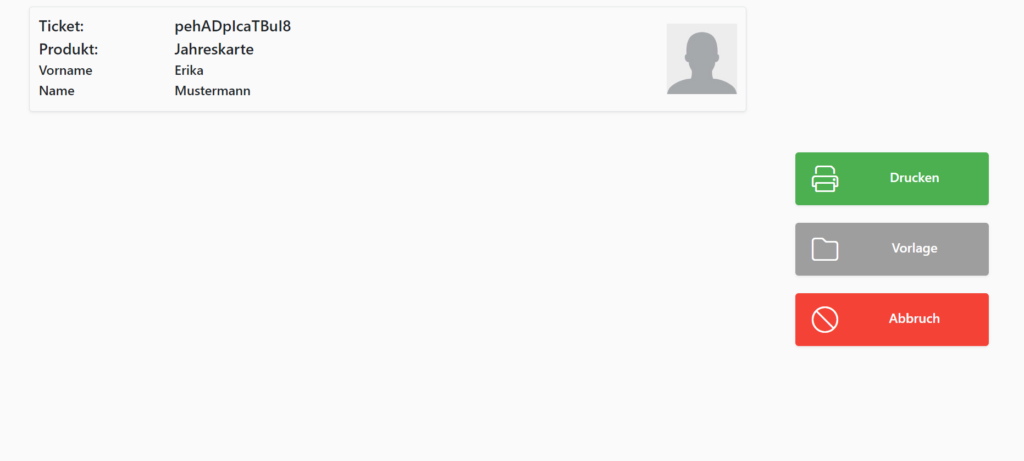
Der JCustomer ist unser Jahreskartenmodul. Dieses Modul ermöglicht das Drucken von Jahres- oder Dauerkarten auf Tickets (meist Boca-Drucker) oder Plastikkarten (meist Zebra-Drucker) direkt an der Kasse. Dabei kann auch ein Foto mit aufgedruckt und sogar an der Kasse aufgenommen werden. Im Folgenden erfahren Sie, wie das Modul an der Kasse verwendet wird.
Der Aufruf des Moduls erfolgt durch eine Taste die einen externen Systemaufruf enthält.
Die Konfiguration und Installation erfolgt im Allgemeinen durch unseren Kundensupport.
Ticketsuche
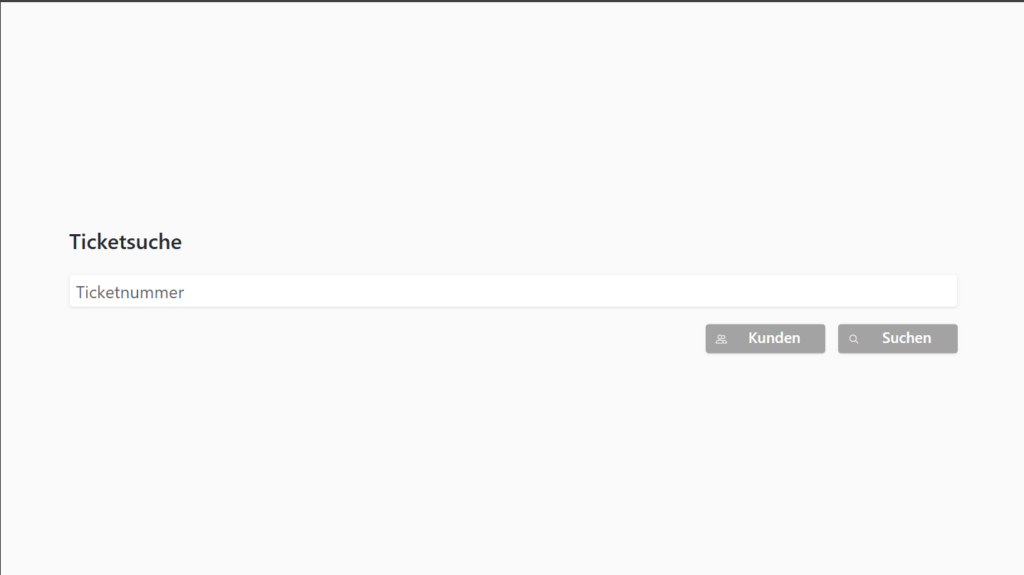
Nachdem Sie das Modul mit der Taste aufgerufen haben, gelangen Sie in das Ticketsuchformular. Um ein spezifisches Ticket zu bearbeiten, scannen Sie die Ticketnummer und dann drücken Sie auf den Button Suchen. Wenn Sie den Button Kunden drücken, können Sie einen Kunden suchen und sich dann die ihm zugeordneten Tickets anzeigen lassen.
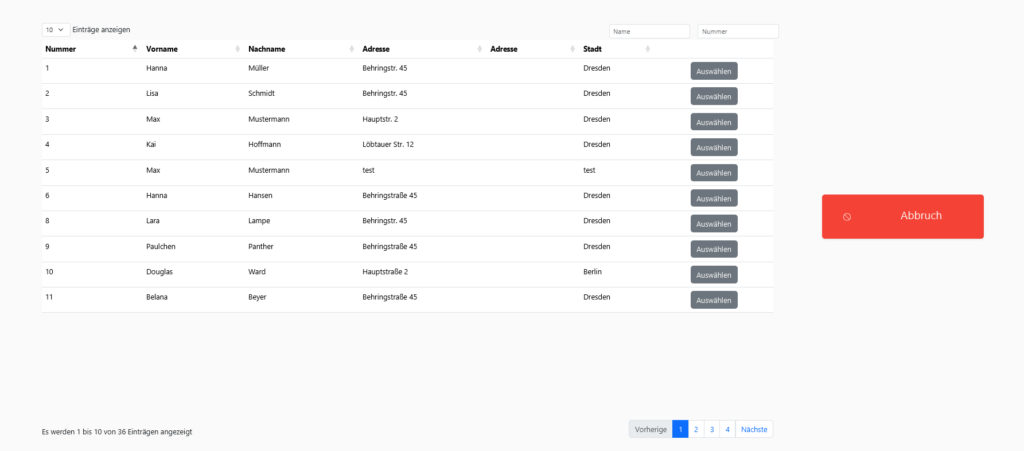
Mit den Suchfeldern oben rechts können Sie die Kunden nach Name und Nummer suchen. Altenrativ können Sie durch Drücken auf den Kopf der jeweiligen Tabellespalte die Tabelle nach dieser Spalte sortieren. erneutes Drücken kehrt die Sortierung um.
Mit dem Button Auswählen zeigen Sie die Tickets an die dem Kunden zugeordnet sind. Drücken Sie nun beim gewünschten Ticket auf Auswählen. Sie werden auf die Tickethauptseite geleitet.
Jahreskarte und Übergangskarte
Als Jahreskarte wird im JCustomer3 jedes Ticket erkannt, das ein bestimmtes Schlagwort in der Ticketdefinition enthält. Der Standardwert ist „Jahreskarte“. Dieser Wert kann in der Datei „config.properties“, die sich im JCustomer-Installationsverzeichnis befindet, mit der Variable „yearTicketTag“ geändert werden.
Die Identifikation der Jahreskarte über das Schlagwort wurde eingeführt, da das Korona Entry keine Unterscheidung zwischen einer Jahreskarte und jedem anderen Ticket macht. Der Druck ist aber nur für Jahres-, Dauer- oder Saisonkarten sinnvoll.
Eine Übergangsjahreskarte ist ein Ticket, dass zum Beispiel online gekauft wurde und dieselben Eigenschaften wie eine Jahreskarte hat, aber sie ist in diesem Zeitraum nur einmal nutzbar. Somit kann man diese Übergangsjahreskarte kaufen und diese dann beim Drucken der Jahreskarte durch ein neues Ticket mit einer neuen Ticketnummer ersetzen. Die Übergangsjahreskarte wird ebenfalls durch ein Schlagwort an der Ticketdefinition bestimmt, das in der config.properties mit der Variablen „yearTransitionTicketTag“ gesetzt wurde. Der Standardwert ist „Übergangsjahreskarte“.
Tickethauptseite
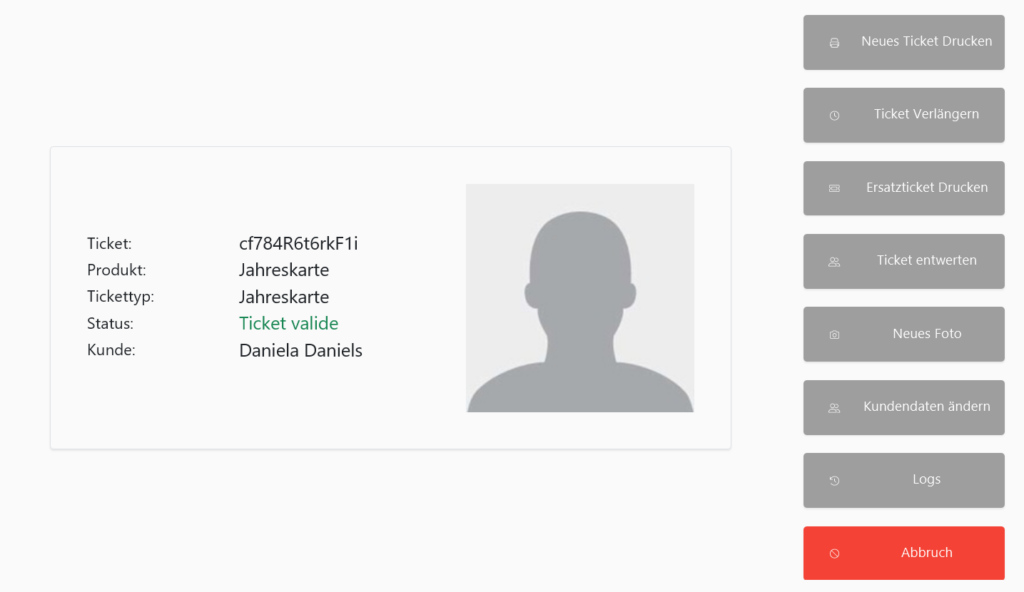
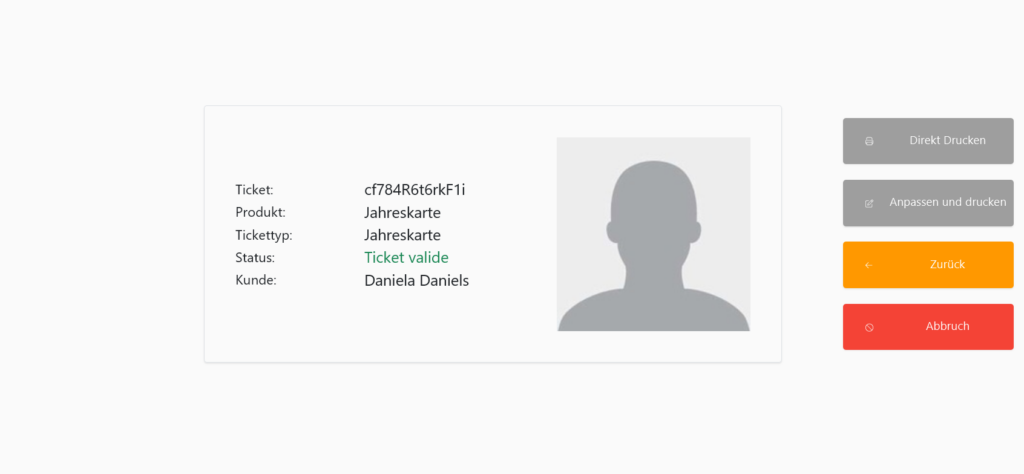
Auf der Tickethauptseite sieht man die wichtigsten Informationen zum Ticket (Ticketnummer, Produkt, Tickettyp, Status, Kunde, Kundenbild). Von hier rufen Sie die verschiedenen Funktionen zum Ticket auf.
Neues Ticket Drucken
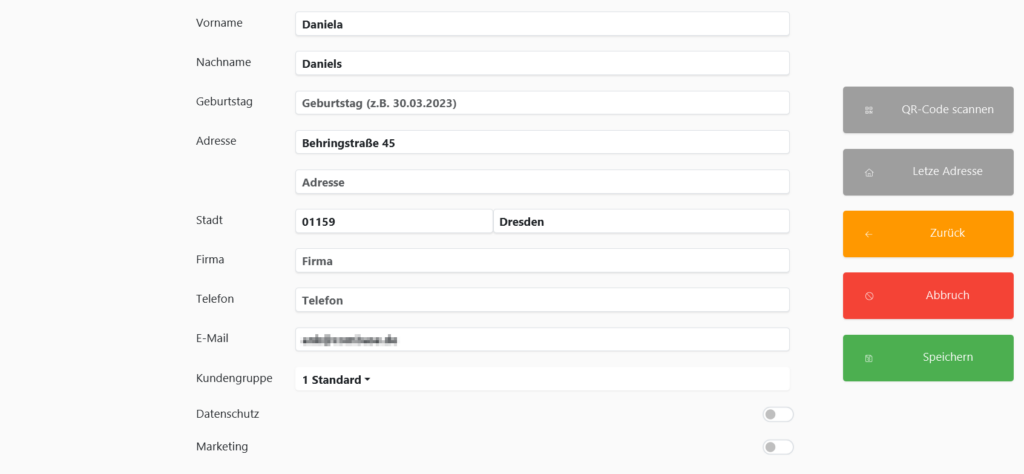
Dies ist die Hauptfunktion des JCustomer. Nach Drücken des Buttons öffnet sich die Seite zur Kundendateneingabe. Hier können Sie den Kontakt QR-Code eines Kunden vom Smartphone scannen indem Sie den Button ‚QR-Code scannen‘ drücken.
Android:
Über die Kontakte-App: Auf einigen Geräten gibt es in der Kontakte-App eine Option, einen eigenen QR-Code zu erstellen. Suchen Sie nach einem QR-Code-Symbol in der Kontakte-App und tippen Sie darauf, um Ihren eigenen Code zu generieren.
Apple:
Über die App „Verknüpfungen“:
- Öffnen Sie die App „Verknüpfungen“ (Shortcuts).
- Erstellen Sie eine neue Verknüpfung mit dem Befehl „Kontakt bearbeiten“.
- Wählen Sie den gewünschten Kontakt aus und tippen Sie auf das Symbol, um ein Bild für den QR-Code zu speichern.
Falls Sie für eine Familie die Tickets bearbeiten, können Sie den Button ‚Letzte Adresse‘ verwenden. Wenn die Tickets mit demselben Beleg gekauft wurden, werden die Kundendaten zur Anschrift damit vom zuletzt bearbeiteten Ticket direkt in die dafür vorgesehenen Felder eingesetzt.
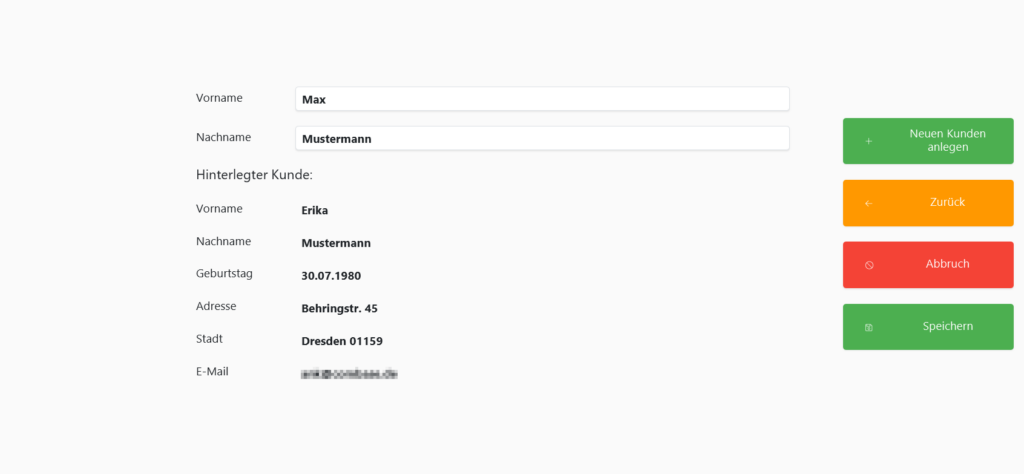
Sollten die Namen am Ticket nicht mit denen des Kunden identisch sein, so wird die Kundendatenseite wie recht abgebildet angezeigt.
So können nur die Namen am Ticket geändert werden, ohne dass die Kundendaten geändert werden. Soll dennoch für das Ticket ein
neuer Kunde angelegt werden, drücken Sie den Button ‚Neuen Kunden anlegen‘, um auf die eigentliche Eingabeseite zu
gelangen und es wird ein neuer Kunde an dem Ticket registriert.
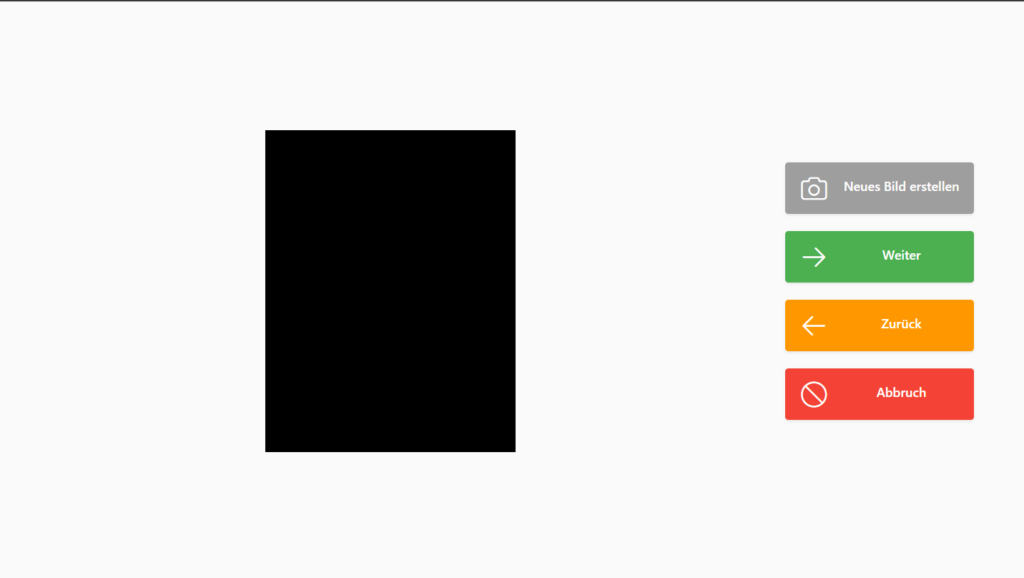
Wenn Sie auf Speichern klicken, können Sie auf zwei unterschiedliche Seiten gelangen. Wenn bereits ein Bild für dieses Ticket hinterlegt wurde, gelangen Sie zur Seite zur Kontrolle des Bildes.
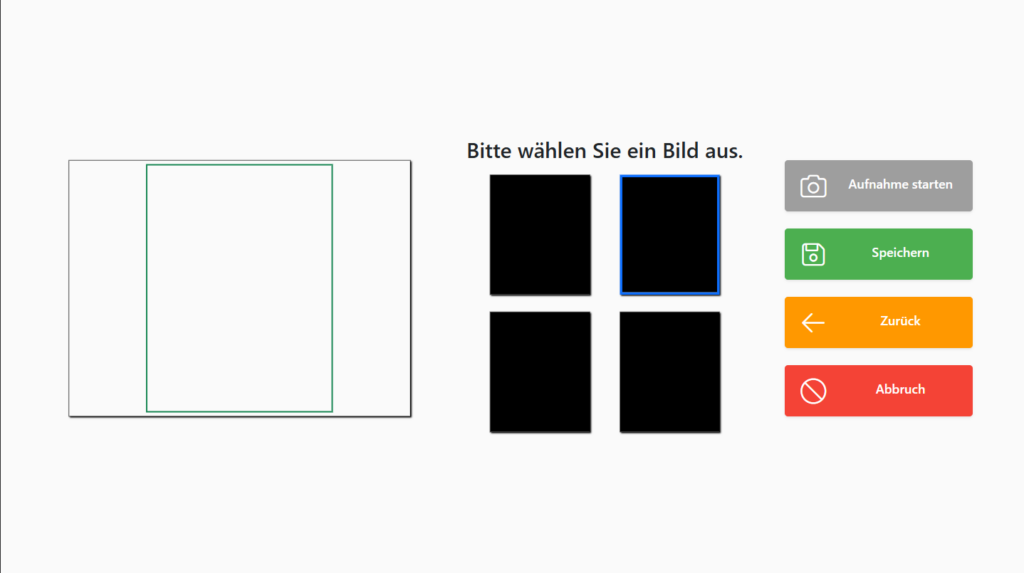
Hier können Sie sich entscheiden ein neues Bild zu erstellen oder mit dem „Weiter“-Button, das bereits vorhandene weiter zu nutzen. Sollte kein Bild vorhanden sein oder wenn Sie auf den Button „Neues Bild erstellen“ geklickt haben, gelangen Sie zur Aufnahmeseite.
(Hier landen Sie auch, wenn Sie in der Tickethauptseite auf den Button ‚Neues Foto‘ klicken)
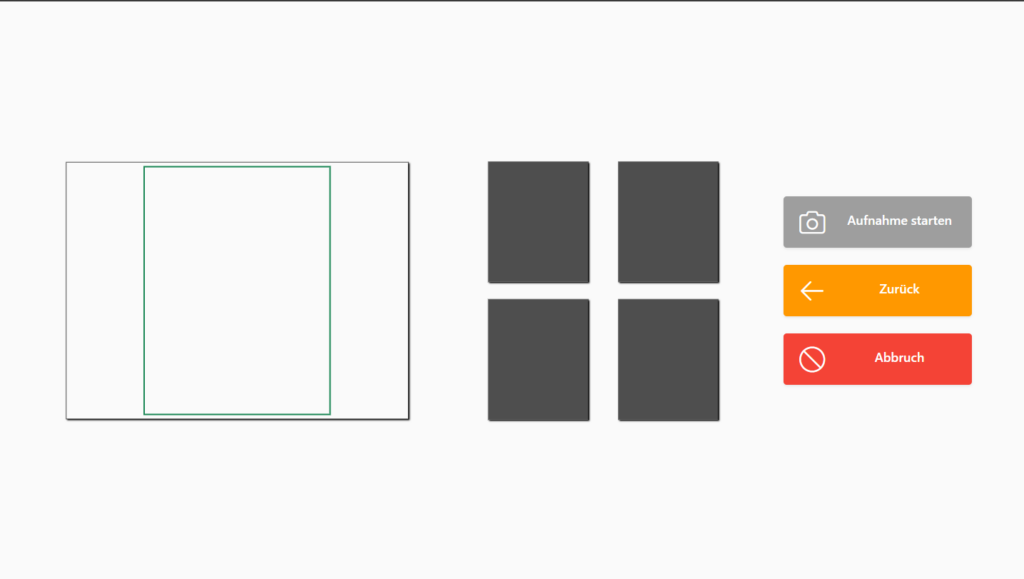
Für diesen Teil benötigen Sie eine Webcam an Ihrer Kasse oder Ihrem Rechner. Falls Sie in einem normalen Browser sind, müssen Sie dem Browser die Genehmigung geben, die Webcam zu nutzen. In dem großen Rechteck, wir das Live Video der Webcam angezeigt und der Bereich in dem grünen Rahmen wird für das Foto verwendet. Wenn Sie den Button „Aufnahme Starten“ klicken, werden im Sekundentakt die 4 kleinen Bilder mit dem Inhalt des Videos befüllt und so können Sie aus vier verschiedenen Bilder wählen. Sollte Ihnen keines dieser Bilder gefallen, betätigen Sie einfach noch einmal den Button „Aufnahme Starten“.
Wenn Die Aufnahme fertig ist, drücken Sie auf das Bild, dass Sie haben möchten und anschließend auf den Button ‚Speichern‘.
Kontrolle:
Wenn Sie sich für ein Bild entschieden haben, dann werden Sie auf die Kontrollseite weitergeleitet.
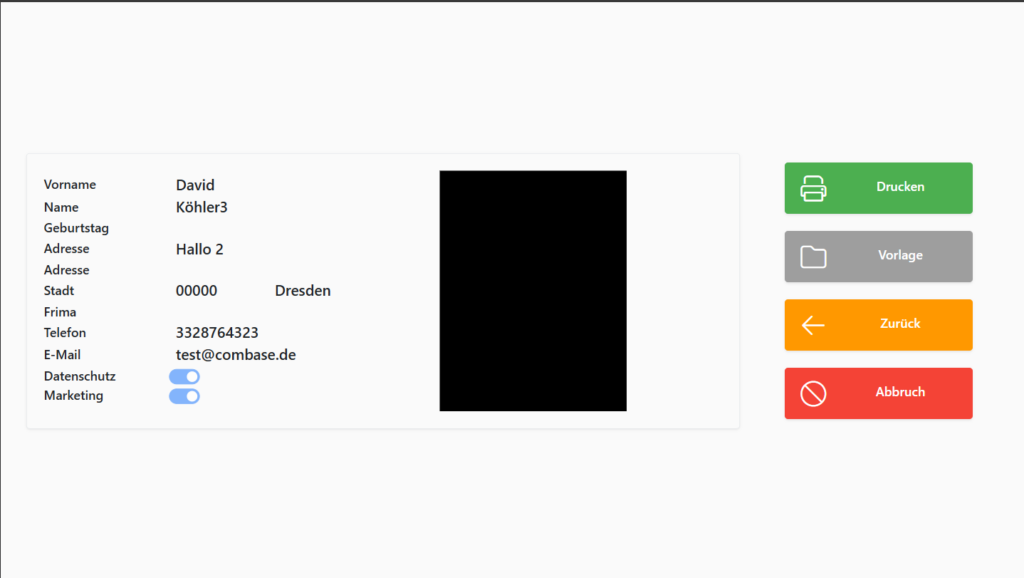
Hier sehen Sie noch einmal alle Daten, die für dieses Ticket eingegeben wurden und können sie noch einmal überprüfen. Wenn Sie den Button „Drucken“ betätigen, dann wird die Karte ausgedruckt und Sie werden wieder auf die Startseite zurückgeführt. Wenn Sie den Button „Vorlage“ drücken, erscheint ein Popup in dem Sie die aktuellen Vorlagen für die verschiedenen konfigurierten Karten sehen.
Sie können hier die für die aktuelle Karte zu nutzende Vorlage auswählen, andernfalls wird die in der config.properties festgelegte Standardvorlage genutzt.
Ticket Verlängern
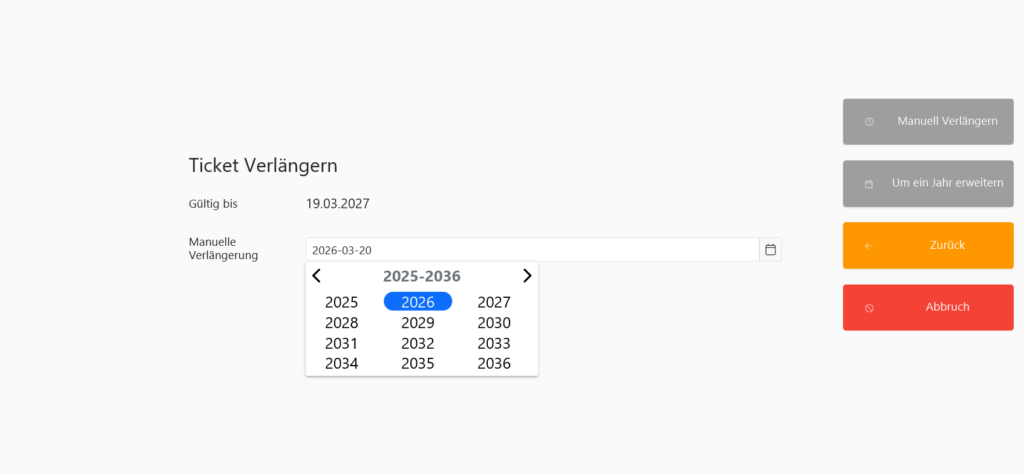
Mit dem Button „Ticket Verlängern“ öffnen Sie die rechts gezeigte Seite.
Hier können Sie entweder die Gültigkeit des Tickets per Knopfdruck um ein Jahr verlängern oder manuell eingeben, bis wann das Ticket gültig sein soll und dann den Button „Manuell Verlängern“ drücken.
Ersatzticket Drucken
Falls Sie für eine verlorene Karte ein neues Ticket ausdrucken möchten, drücken Sie den Button „Ersatzticket Drucken“ um dann auf die rechts gezeigte Seite zu gelangen.
Hier wird das Ticket durch ein neues Ticket ersetzt, behält aber alle Daten und kann erneut ausgedruckt werden. Somit ist die alte Karte nicht mehr nutzbar.
Ticket Entwerten
Mit Betätigen des Buttons „Ticket entwerten“ wird ein einzelner Zugang für dieses Ticket durchgeführt.
Neues Foto
Dieser Button erscheint nur, wenn man bereits Kundendaten am Ticket hat. Falls Ihr Kunde nur ein neues Foto machen möchte, drücken Sie auf den Button „Neues Foto‘ und der normale Fotoprozess mit erneutem ausdrucken wird ausgeführt.
Kundendaten ändern
Dieser Button erscheint nur, wenn man bereits Kundendaten am Ticket hat und gibt Ihnen die Möglichkeit diese abzuändern.
Logs:
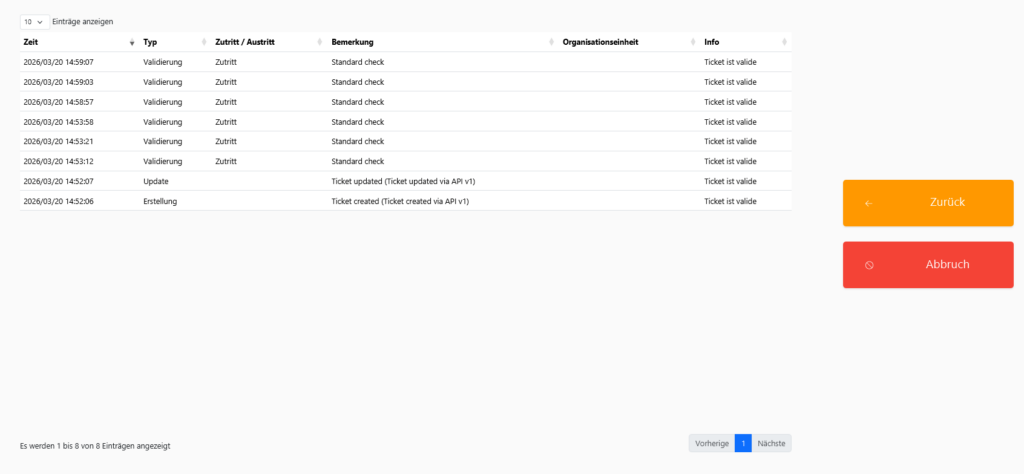
Mit dem Button „Logs“ zeigen Sie die auch im KORONA Studio angezeigten Entrylogs an.
Kundendateneingabe per Handy
Mit KORONA Selfpass kann der Kunde nach Scannen eines QR-Codes auf dem Kundendisplay seine Daten über ein Web-Formular selbst eingeben. Am Ende der Eingabe im SelfPass wird ein QR-Code angezeigt, der es ermöglicht die Tickets schnell im JCustomer3 zu drucken. Dieser kann einfach an der Kasse gescannt werden und es erscheint die rechts gezeigte Seite.